
Quản lý nhiều cơ sở
Một chủ quản lý nhiều cơ sở độc lập — mỗi cơ sở có mã số thuế, người đại diện, tài khoản ngân hàng và kê khai · tính thuế RIÊNG. Chuyển qua lại một chạm và xem báo cáo tổng hợp có biểu đồ.
Dùng thử miễn phí →- 1
Vì sao nên tách nhiều cơ sở
Nếu bạn có nhiều nguồn kinh doanh muốn hạch toán tách bạch, mỗi cơ sở là một PHÁP NHÂN độc lập: mã số thuế (MST), người đại diện, tài khoản ngân hàng và tờ khai thuế riêng. Doanh thu của cơ sở nào chỉ tính cho cơ sở đó, không dồn chung. Nhờ vậy mỗi cơ sở/nhà trọ hưởng ngưỡng doanh thu của riêng mình.
💡 Mỗi mã số thuế được tính thuế độc lập theo đúng doanh thu của cơ sở đó.
- 2
Thêm cơ sở mới
Bấm vào ô chọn cơ sở ở góc trên (thanh bên trên máy tính, hoặc ngay dưới tiêu đề trên điện thoại) → chọn “+ Thêm cơ sở”. Nhập tên cơ sở rồi bấm “Tạo & khai thông tin”.
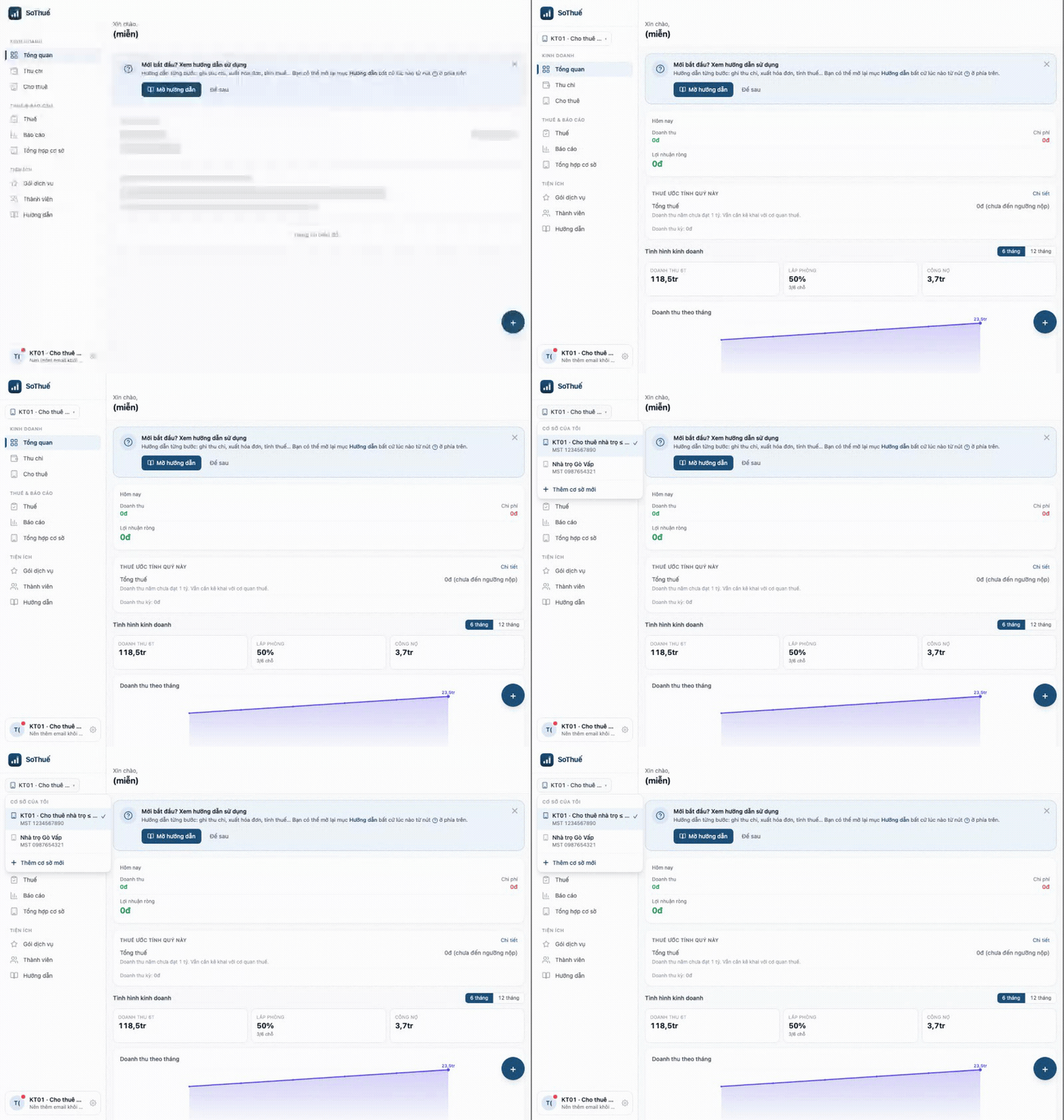
Mở ô chọn cơ sở → danh sách cơ sở + nút Thêm cơ sở mới - 3
Khai thông tin cho cơ sở mới
Sau khi tạo, hệ thống chuyển sang cơ sở mới và mở phần khai thông tin: mã số thuế (MST), ngành nghề, người đại diện, tài khoản ngân hàng nhận tiền, các mảng sử dụng. Đây là thông tin riêng của cơ sở này, không ảnh hưởng cơ sở khác.
💡 MST chấp nhận 10 số (hộ KD/tổ chức), 12 số (CCCD/định danh cá nhân) hoặc 13 số (chi nhánh).
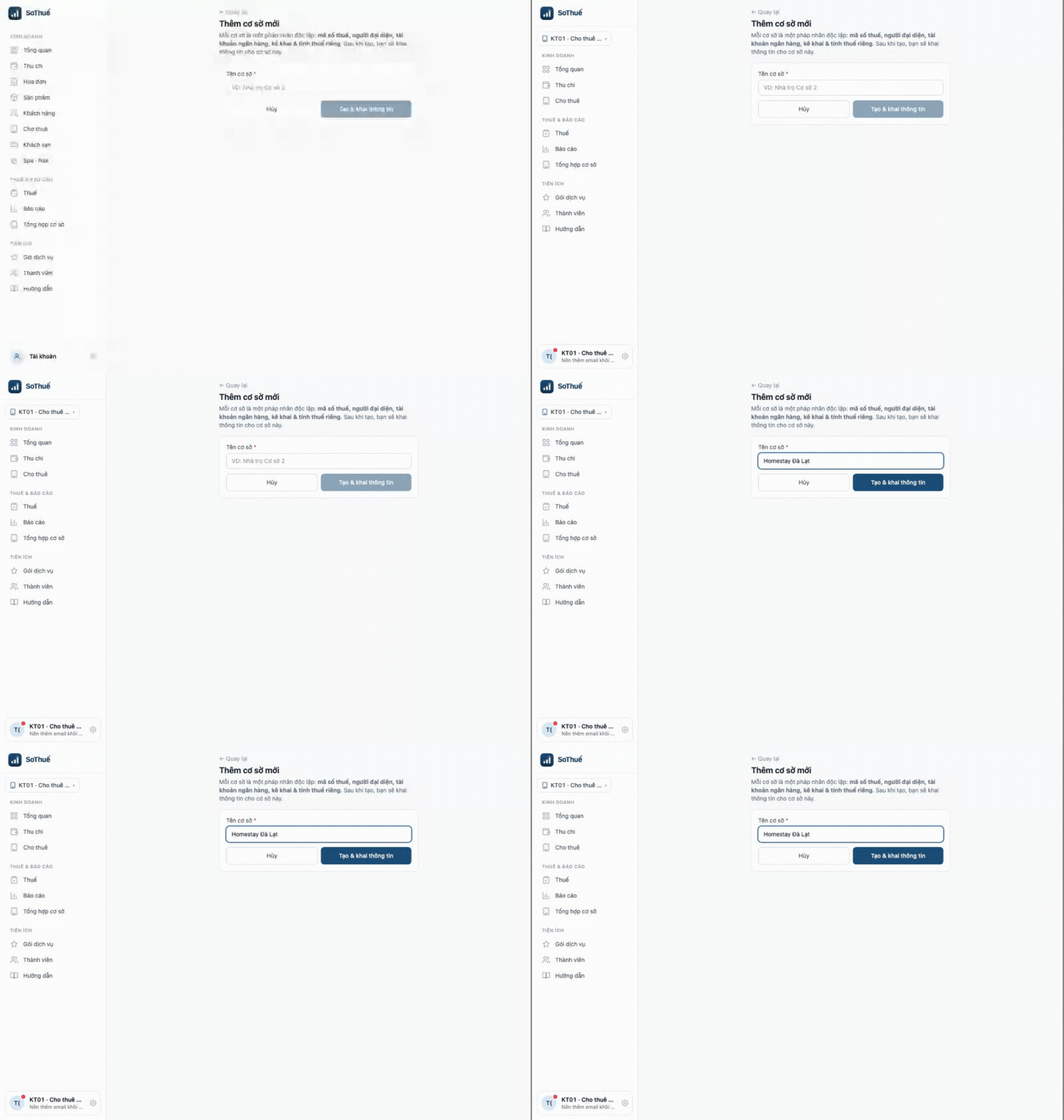
Đặt tên cơ sở mới rồi khai thông tin riêng - 4
Chuyển qua lại giữa các cơ sở
Bấm ô chọn cơ sở rồi chọn cơ sở muốn làm việc. Toàn bộ màn hình (thu chi, hóa đơn, cho thuê, thuế, báo cáo) sẽ hiển thị theo đúng cơ sở đang chọn. Mỗi cơ sở ghi sổ và xuất tờ khai thuế hoàn toàn riêng.
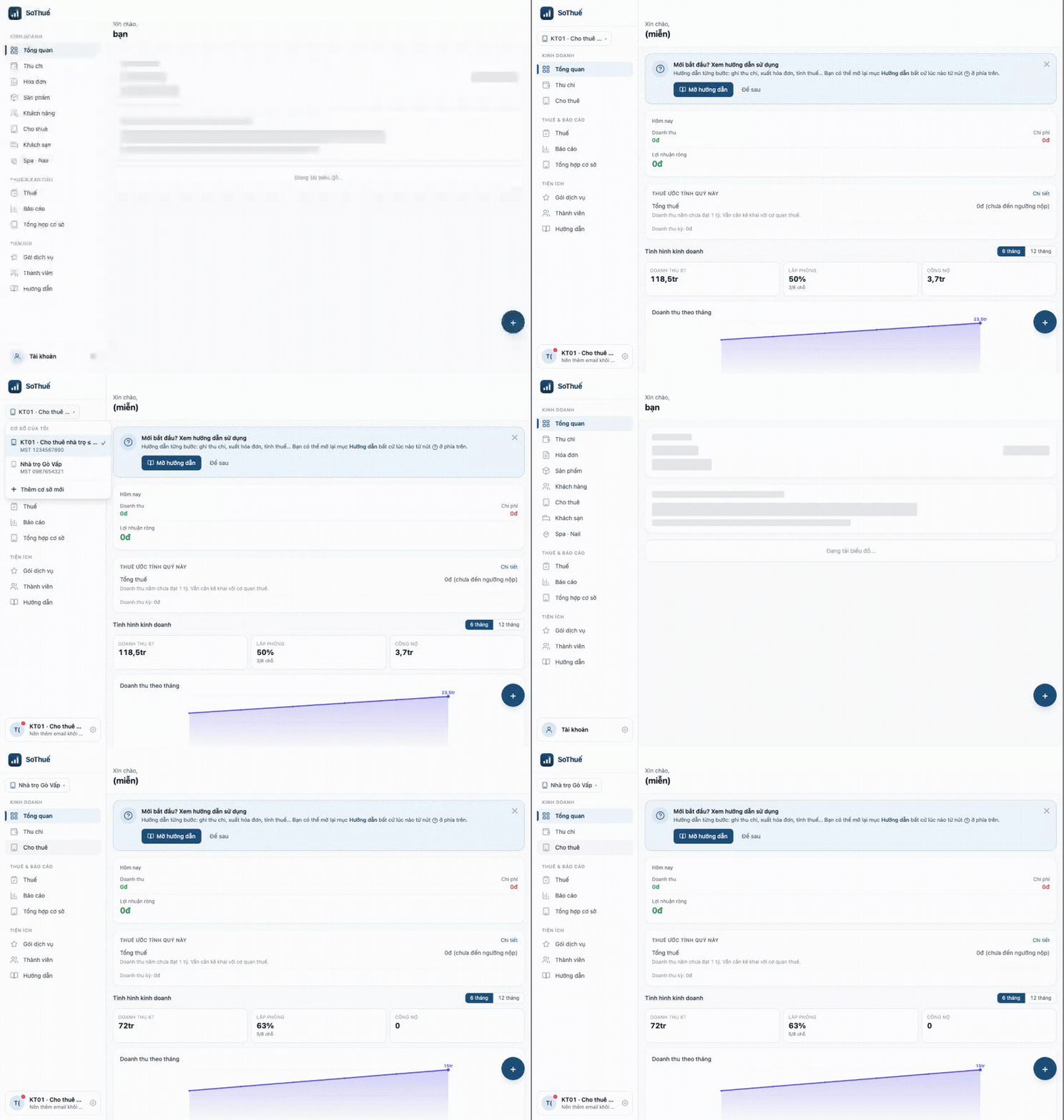
Chọn cơ sở khác để chuyển ngữ cảnh làm việc - 5
Xem báo cáo Tổng hợp (có biểu đồ)
Vào menu “Tổng hợp cơ sở” để xem toàn cảnh: doanh thu, tỉ lệ lấp phòng, công nợ và ước tính thuế của TỪNG cơ sở, kèm biểu đồ xu hướng và biểu đồ so sánh giữa các cơ sở. Tích/bỏ tích từng cơ sở để gộp số liệu theo ý bạn.
💡 Biểu đồ cũng hiện ở Tổng quan của từng cơ sở — kể cả khi bạn chỉ có một cơ sở.
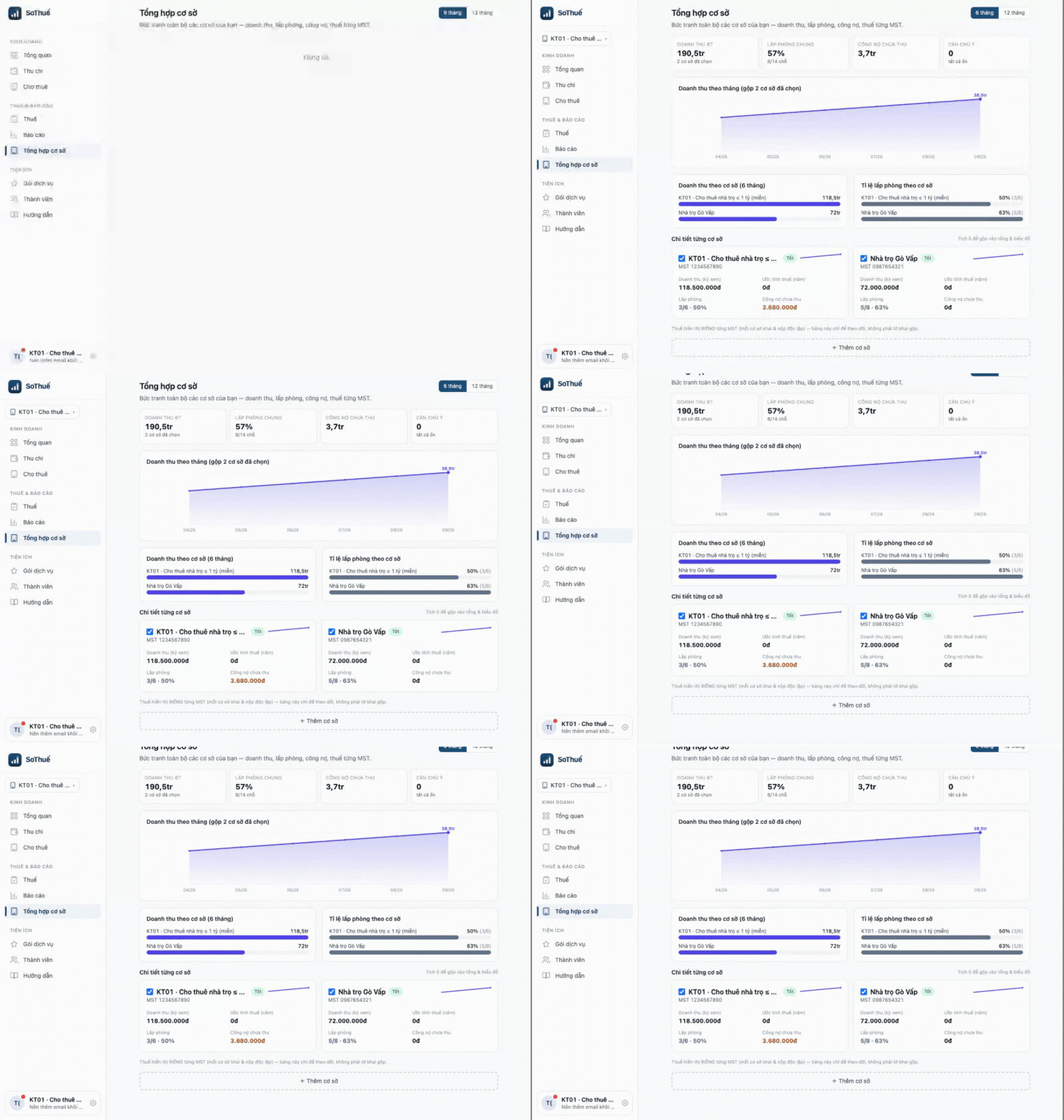
Màn Tổng hợp: KPI + biểu đồ + tình trạng từng cơ sở - 6
Thêm nhân viên & phân quyền (theo từng cơ sở)
Trong Tài khoản › “Thành viên & phân quyền”, bạn thêm người phụ và cấp quyền theo từng tính năng (chỉ xem / được sửa) cho cơ sở đang chọn. Gói dịch vụ dùng chung cho cả tài khoản (nhiều cơ sở).
💡 Chủ tài khoản luôn có toàn quyền; nhân viên chỉ thấy phần được cấp.